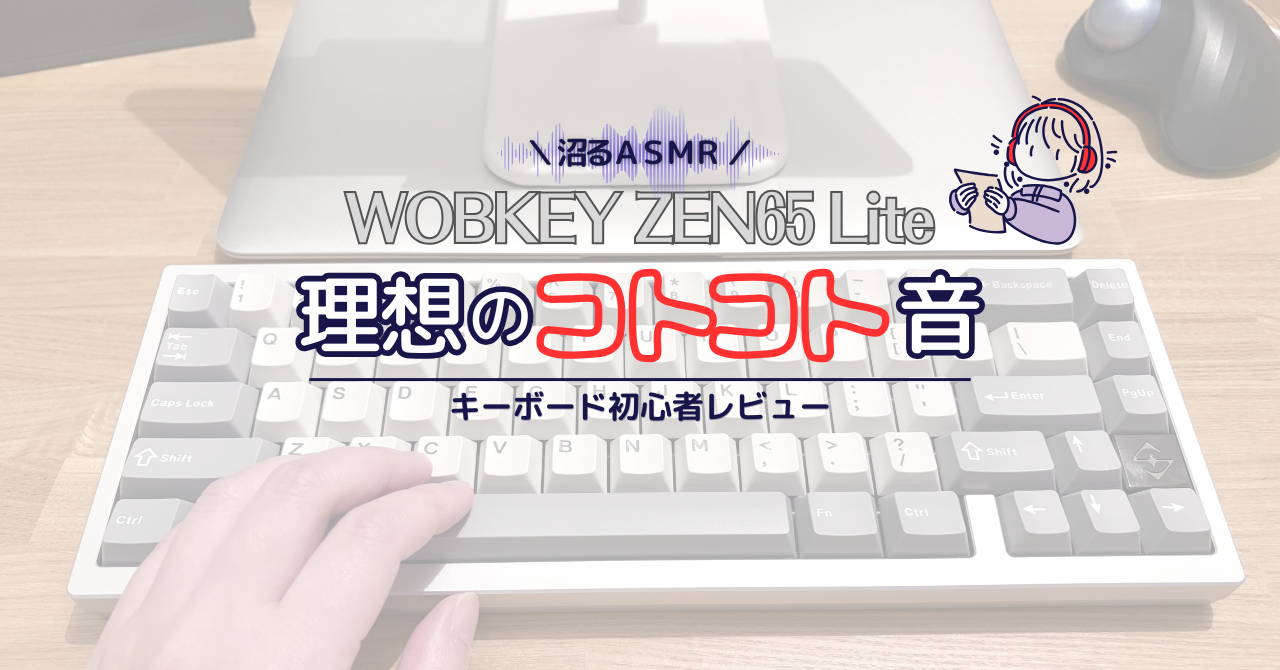
「コトコト……」
そんなキーボードの極上の打鍵音(ASMR)をSNSで見聞きしてから、
頭の中が高級メカニカルキーボードのことで
いっぱいになっていませんか?
私も、まったく同じ不安を抱えていました。
スマホのフリック入力よりも、
自分の指でガツガツと言葉を紡ぎ出す
タイピングが大好きな私。
ただ、これまではノートPCや数千円のコンパクトキーボードで
「まあ十分でしょ」とやり過ごしてました。
そんなキーボード完全初心者の私が、
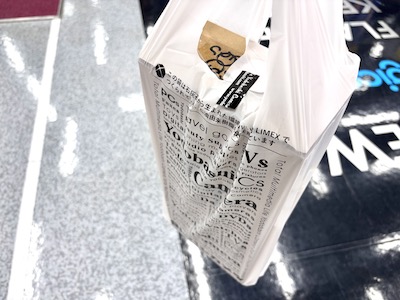
一念発起してヨドバシカメラ秋葉原で10種類以上のキーボードを叩き比べ、
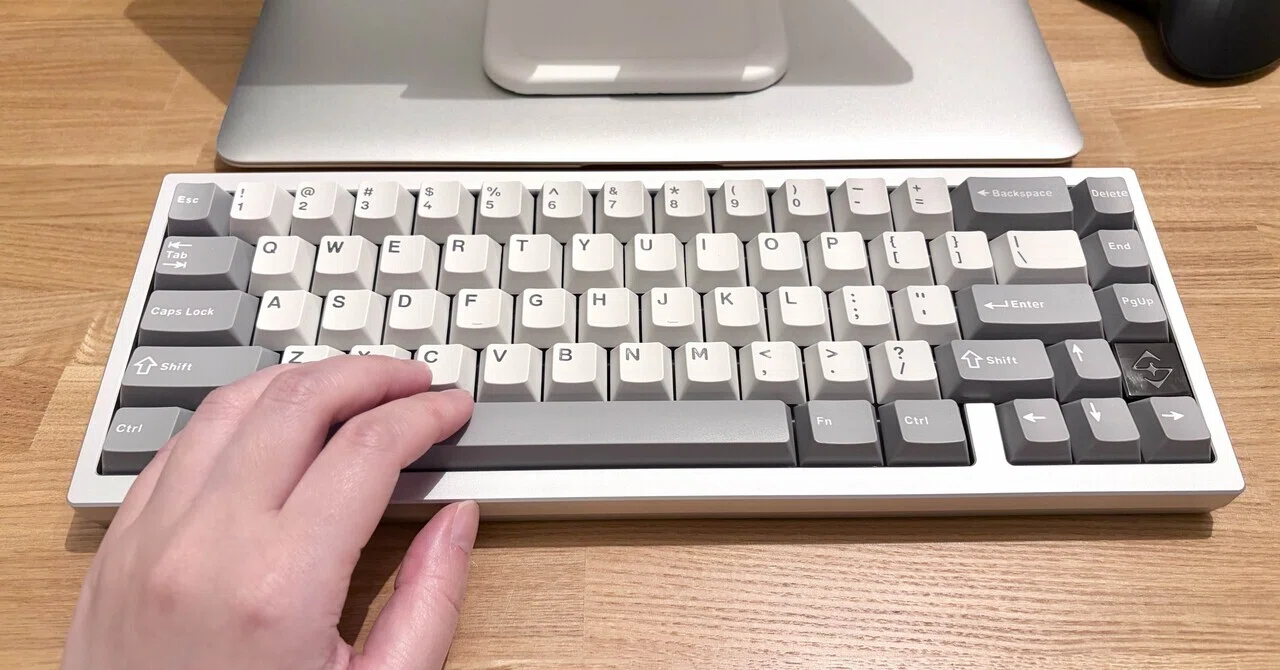
ついに相棒「WOBKEY ZEN65」を迎え入れました。
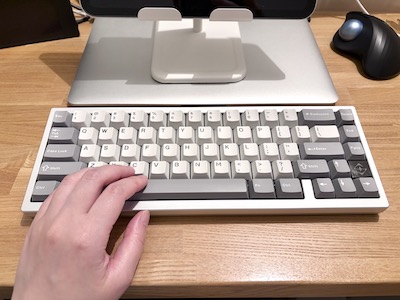
この記事では、
- 実機を叩き比べてわかった他機種との超リアルな本音比較
- 購入初日にやらかした失敗
- 「MacとWindowsの二刀流」ゆえに立ちはだかった「初期設定(VIA)」の罠と解決策
これらを、初心者の視点で余すことなくお届けします。
理想の「コトコト」を求めて。ヨドバシ秋葉原で叩きくらべたキーボード7選
YouTubeで「コトコト」という極上の打鍵音を聴いてからというもの、
私の頭の中はちょっといいキーボードのことでいっぱいでした。
でも、3万円なんて大金をはたくからには、絶対に失敗したくない。
「指に合わなかったらどうしよう……」
そう思った私は、実機が揃う「ヨドバシマルチメディアAkiba」へ。
突撃して、気になったモデルを片っ端から叩き倒してきました。
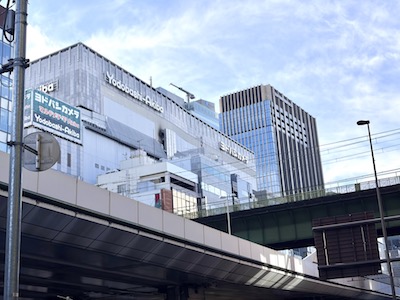
店頭で実際に触って感じた、忖度なしのリアルな比較メモを公開します。
注目キーボードの試打比較まとめ
もともとチェックしていたモデルや、
その場で「おっ」と目を引いたキーボードの比較表です。
| メーカー/機種名 | 音のタイプ | 配列 | 評価 | 超主観コメント |
|---|---|---|---|---|
| WOBKEY ZEN65 | コトコト | 英語US | ◎ 音:◯ 見た目:◯ | 音が最高にいい!ただ、本体が想像の20倍重くて引く。一番上の数字キーが少し引っかかる感覚はあったけど、打鍵感はダントツ。 |
| WOBKEY Rainy75 | コトコト | 英語US | 音:◯ 見た目:× | 候補に入れていたけれど、実物を見るとデザインが野暮ったい印象でパス。 |
| NuPhy Air75 V3 | コトコト | 英語US 日本語JIS | 音:◯ 見た目:× | 音は確かにいい。でも、キーキャップの丸っこい見た目とカラフルな配色がおもちゃっぽく見えて、私の好みには合わなかった。 |
| Lofree Flow Lite JIS | コトコト ボソボソ | 日本語JIS | 音:× 見た目:◯ | 薄型で気になっていたけれど、店頭で叩くと音が小さすぎてしっくりこない、、、お値段の割に少しプラスチック感が強くて安っぽく見えるかも。 |
| 東プレ(TOPRE) REALFORCE R4 | ボソボソ | 日本語JIS | 音:× 見た目:× | 4万円前後という最高峰の価格。(ゲーミングコーナーにあったため機能が段違いにいい、日本製なんだろう)けれど、叩いたっ瞬間に感じたのは圧倒的な昭和感、、、高価だけど、自分のデスクに置くビジュアルは想像できなかった。 |
| DrunkDeer G65-W0A01 | カタカタ | 英語US | 音:× 見た目:◯ | ホワイト、オレンジ、パープルの配色が個性的。「カタカタ」系だけど、音よし。押しごこちも高評価。 |
| CORSAIR Clipper PRO MINI | コトコト | 日本語JIS | 音:◯ 見た目:× | デザインはすごく好みだったけど、本来の色合いが「蛍光白」っぽすぎて、私のデスクには浮きそうで見送り。 |
比較してわかった「ZEN65」を選んだ決定打
さまざまなキーボードを叩き比べて痛感したのは、
「YouTubeの音だけで決めなくて本当に良かった」ということ。
たとえば、薄型で評価の高い「Lofree Flow Lite JIS」は気になっていたものの、
実際に叩くと上品すぎて物足りなさを感じてしまったり。
YouTubeでは高評価が目立ったけど、メーカーから商品を送ったって言ってたし
迂闊に悪いことは言えないのかな、、、と勘ぐってしまうことも。
でもね、売り場では女性陣が足を止めて迷っている姿を数人見かけたので、
気にいる人もいらっしゃるんだろうなと思った印象。
(私は、期待とズレていて、ハマらなかっただけ!)
その点、WOBKEYのZEN65は、好みにバチっとハマった感覚でした。
- 探していた、耳に触らない深く落ち着いた「コトコト」音
- モノトーンのデスクに完全に溶け込む、キリッと引き締まったグレー超シルバーのビジュアル、ベーシックなフォントと最低限の印字
- 手を添えただけでは持ち上がらない、圧倒的な金属の重厚感(まったくブレない)
「これしかないな」
おもちゃっぽさのない、大人の商売道具としての風格を感じて
私は3万円を支払う決意を固めました。
初心者の壁、軸とバージョンが多すぎてクラクラした話
比較表を見て

あれ?機種によって
自分がYouTubeで聞いた音と違うかも?
そう思った方がいるかもしれません。
そう、私も調べていくうちに知ったのですが、これが厄介で、、、
メカニカルキーボードの世界には「軸(スイッチ)」って概念があるんです。
同じキーボードでも、中のスイッチの色(赤軸、青軸、茶軸など)によって、
音が「コトコト」になったり「カチカチ」になったり、
まったく別のものに化けちゃう。
さらに、同じ機種名でも「JIS」「US」とか
バージョンがいくつも枝分かれ。
初心者の私は、売り場で完全に思考停止しかけました。
全体像がわからんすぎる、、、
正直に言います。
「初心者に、軸の細かい違いなんて分からない!笑」
なので、今回の私のレビューは、
あくまで「ヨドバシの店頭に並んでいた、実機を叩いた時の、超直感的な主観」です。
(店頭に個別カスタマイズしたものは並んでないはずですが!)
でも、それでいいと思うんです。
専門用語を並べられて頭を抱えるより、
「叩いてみて、自分の耳と指が「あ、これ好き」と感じるかどうか。」
その直感こそ、3万円の買い物を失敗させないための感覚だったから。
私が「WOBKEY ZEN65」に決めた3つの理由
音・デザイン・重厚感
たくさんのキーボードを触り倒した末、私がZEN65を相棒に選んだ理由は、
シンプルにこの3つに凝縮されます。
- 耳が喜ぶ、極上の「コトコト」サウンド
安っぽいカチャカチャ音が一切なく、深夜の静かな部屋で打っていても
ずっと聴いていたくなる深い低音。 - 無駄を削ぎ落とした「大人のデザイン」
おもちゃ感や野暮ったさが一切ない、ミニマルで引き締まったモノトーンの美しさ。 - タイピングがブレない「圧倒的な重厚感」
約1.5kg。両手でぐいっと掴まないと持ち上がらないその重量が、
キーを激しく打っても本体を1ミリもズラさないという抜群の安定感に。
【完全初心者向け】WOBKEY ZEN65初期設定でつまずいた2つのポイントと解決策
私がしばらく愛用していたロジクールの「K380s」には、
本体の左側面にカチッとスライドする分かりやすい電源スイッチがありました。
でも、このZEN65には本体のどこを見回しても、
電源ボタンらしきものが1つも見当たらない……。
ここから、私の初心者ならではの泥臭い格闘が始まりました。
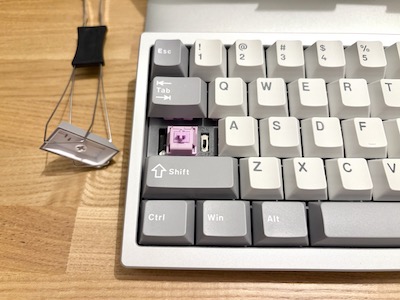
つまずき①:電源スイッチはどこ? → 実は「CapsLock」のキーの下にある!
「え、電源ボタンがないんだけど……」
本体に添えられていた説明書をよく見ると、
どうやら「CapsLock」のキーキャップを外したその下に、
物理的なスライドスイッチが隠れているとのこと。

いやいや!
キーボードのキーって指で引っこ抜いていいの!?
恐る恐る指をかけてみるものの、当然ビクともしません。
ここで登場するのが、本体に付属している
「キーキャッププラー(キーを抜く工具)」です。
ここで私は、焦りのあまり大きな失敗(Aキーをガリッと傷つける悲劇)をやらかすのですが、
使い方さえ分かってしまえばカンタン。
プラーを正しい向きでカチッと差し込み、まっすぐ上に引き抜くと、
コトッとキーが外れ、その下に念願の電源スイッチが出現。
上級者向けのお宝探しか
ただ、自宅で最初に開封した時はこれに気づかず、
うーん、、、よく分からんから、
とりあえずType-Cのケーブルで充電してみよう
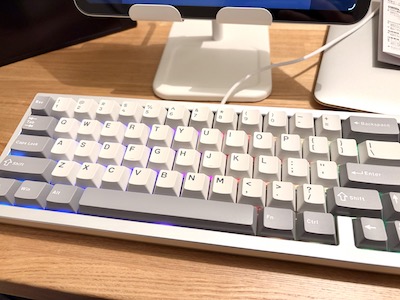
とパソコンに繋いだら、パッと七色にライトが光り出したので、
なんとなく使い始めてしまったのは、ここだけの秘密。笑
つまずき②:日本語/英語切り替えができない ➔ 解決ソフト「VIA」の有線の罠
「やった!とりあえず文字が打てた!」
そう喜んだのも束の間、次の壁が立ちはだかりました。
かな入力を切り替えるキーが見当たらないのです。
実は、ZEN65は「US配列(英語配列)」。
私はこれまで、同じくUS配列のロジクール「K380s」を1年以上愛用していたので、
日本語の印字がなくても、JIS(日本語配列)とは記号の配置が違っても、
そこには違和感がありませんでした。
(もしこれが人生初のUS配列だったら、記号の位置の違いだけでもっと盛大に絶望していたと思います。笑)
なので、「US配列のキー配置」自体には慣れっこだった私。
……あ、でも、もう一つだけややこしい事情がありました。
実は私、「自宅(副業用)はMac、会社(本業用)はWindows」という、
OSの二刀流生活を送っているのです。
Macの「Command(⌘)」と、Windowsの「Control」や「Windows」キー。
ただでさえキーの配置が違うのに、US配列がそこに覆いかぶさってくる。
これまで、仕事と副業のモードを切り替えるたびに、
頭の中で「よし、今はMacモード!」「ここからはWindowsモード!」と、
必死に脳のギアを切り替えて体を順応させてきました。
(それでも時々キーを押し間違えて、「あっ、違うわ!」と1人で混乱するのですが。笑)
そんな、OSの違いすら気合いで乗り越えてきた私。
なのに、そんな私をも完全に思考停止させたのが、
「K380sにはあった『かな/英字切り替えボタン』が、ZEN65には一切ない」という、
究極の不親切さでした。
Apple系の「かな」「英数」キーも、
Windows系の「半角/全角」キーもキーボード上に存在しない。
え、どうやって
日本語と英語を切り替えるの……?
ネットの海を彷徨って、ようやく「VIA(ヴィア)」というキーマップを
カスタマイズするブラウザソフトの存在を知りました。
説明書に書かれたURLをブラウザに打ち込み、設定画面を立ち上げます。
しかし、ここからが最大の罠でした。
「キーボードをPCに認識させたいのに、エラーが出て設定画面が全然進まない!」
キーボードの裏に隠れているUSBドングル(レシーバー)をパソコンに差し込めば、
キーボードとして文字を打つことはできます。
Bluetooth接続でも、文字は打てます。
なのに、VIAの設定画面だけは一向にZEN65を認識してくれないのです。
あれこれ試して、ようやく原因が判明しました。
いやー、、、こんなのわかんないって。笑
そう、キー割り当てを変更するときは、
「パソコンとキーボードを直接ケーブルで有線接続」
しなければ、いけなかったんです。
有線で繋いだ瞬間、あれだけ頑なに拒まれていたVIAの設定画面がスッと開き、
無事に日本語切り替え(Mac用の英数/かな、Windows用の半角/全角)のキーを
割り当てられました。
これから設定する方は、
「最初は必ず、付属の有線ケーブルで繋ぐ」。
これだけは絶対に覚えておいてください!
大変だった、失敗したこと。それでも劇的に変わったデスクワーク
買って大満足のZEN65ですが、もちろんすべてが順風満帆だったわけではないんです。
完全初心者の私がやらかした失敗と、しばらく使ってみて気づいたリアルな教訓をシェアします。
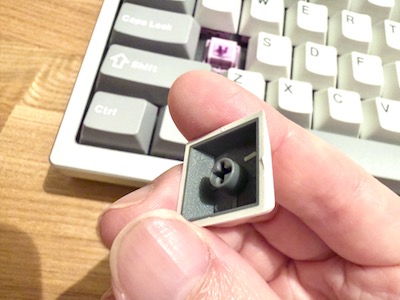
失敗:「A」キー負傷(プラーの向きを間違えないで!)
キーキャップを外す際、
付属のプラスチック製プラー(キーを抜く工具)を無理やり差し込んで
「ガリッ」とやってしまい、
初日に「A」キーの側面を傷つけてしまいました。
「付属の工具、使いにくすぎでしょ!泣」
と最初は道具のせいにしていました。
しかし、後から判明したのですが……
完全に私の使い方の間違いでした。
あの付属工具、2通りの向きがあるんです。
- キーキャップ用:ツメで引っ掛け
- キースイッチ用:針金で引っ掛け
そんなの初心者が最初から知るわけなく……。
(WOBKEYさん、八つ当たりして本当にごめんなさいだよ)
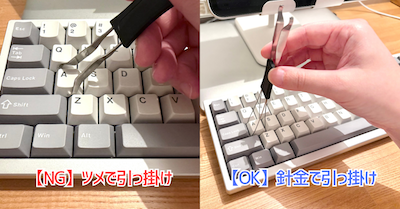
これから使う方は、プラーを差し込む「向き」だけは
本当に気をつけてください。
教訓:パームレスト必須は本当か?しばらく使って分かったこと
ノートPCの平らなキーに慣れきっていた私にとって、
ZEN65の「高さ」はそそり立つ断崖。
1センチちょっととはいえ、思った以上に刺激的でした。
初日は肩がバキバキになり、
「絶対にパームレスト(手首の置き台)が必要だ!」
と確信しました。
でも、数日間ガツガツと使い続けていくうちに、面白い変化が。
「あれ? パームレスト、なくてもいけるかも……?」
初日に肩が凝った最大の原因は、
新しいキーボードを前にして、無意識に姿勢が変わり、
肩に余計な力が入っていたことでした。
慣れてきた今では、手首をすっと机に置いて、肩の力を抜いてタイピングすれば、
パームレストがなくてもいつも通り快適に打てています。
「メカニカルキーボード=絶対にパームレストを買わなきゃダメ」と焦る必要はありません。
まずは少し姿勢を意識して、数日間体を慣らしてみることをおすすめします!
それでも変わった、ただの作業が楽しいPC作業に
これだけ大変な初期設定を乗り越え、初日にキーを傷つけ、最初は肩はバキバキに。
普通なら「高い買い物だったのに……」と後悔してもおかしくありません。
なのに、いま私はこのキーボードを叩きながら、ニヤニヤしています。
ZEN65を手にして一番大きく変わったのは、
「机に向かうのが、楽しみで仕方がなくなった」ということ。
今までは「さて、作業するか……」と重い腰を上げていた。
それが今では、「あのコトコト音を早く鳴らしたい!」という衝動だけで、
吸い寄せられるようにデスクに向かっています。
ほんと、単純ですよね。笑
でも、たったそれだけのことで取り組む姿勢が変わるんなら
安いもんだと思うんです。
AIに文章を綺麗にまとめさせてスピードを追い求め、
どこか自分の言葉に味気なさを感じていた私のライティング。
このずっしりと重いZEN65は、
私に「自分の指で、言葉の魂を一つずつ紡ぐ喜び」を思い出させてくれました。
3万円の鉛の塊は、ただの便利な入力機器ではありません。
私の「書くことへの覚悟」を変えてくれた、相棒です。
これから長い付き合いになりそうです。
心の中でそっと唱えます。
「これからもよろしくね」と。
エッセイ版はこちら
実は、このキーボードを手に入れて「自分の言葉の魂を取り戻すまでの葛藤」を、
よりエッセイ風に綴った記事をnoteに公開しています。
打鍵音も聞けるようにしているので、
よければこちらも合わせて覗いてみてください。
コメント